
动画编辑器
动画编辑器(Animation Editor) 用于编辑关键帧动画对象的时间轴动画:位置、缩放、旋转与颜色随时间变化。在层级管理器中双击关键帧对象,动画编辑器窗口就会在底部打开。
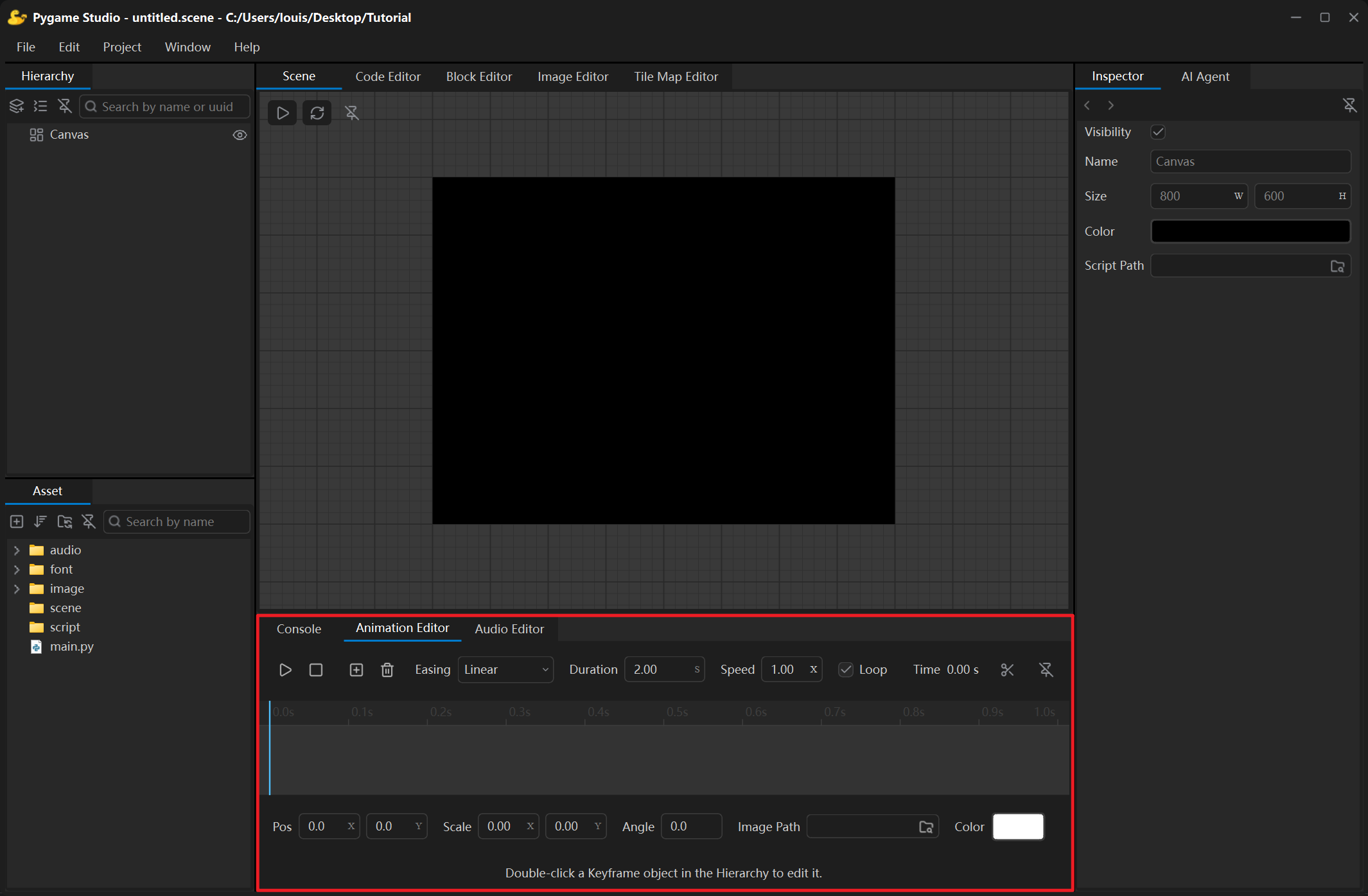
| 控件 | 作用 |
|---|---|
| 播放 / 暂停 | 播放或暂停关键帧动画 |
| 停止 | 停止预览,播放头回到开始位置。 |
| 添加关键帧 | 在播放头处添加一个新的关键帧。 |
| 删除关键帧 | 删除选中的关键帧。 |
| 缓动 | 所选关键帧的缓动曲线:线性、缓入、缓出 或 缓入缓出。 |
| 时长 | 动画时长。 |
| 速度 | 动画播放速度。 |
| 循环 | 是否循环播放动画;未勾选的话则只播放一次动画。 |
| 分离 | 让动画编辑器变成独立窗口;再次点击按钮或关闭独立窗口可停靠回来。 |
时间轴和关键帧
Section titled “时间轴和关键帧”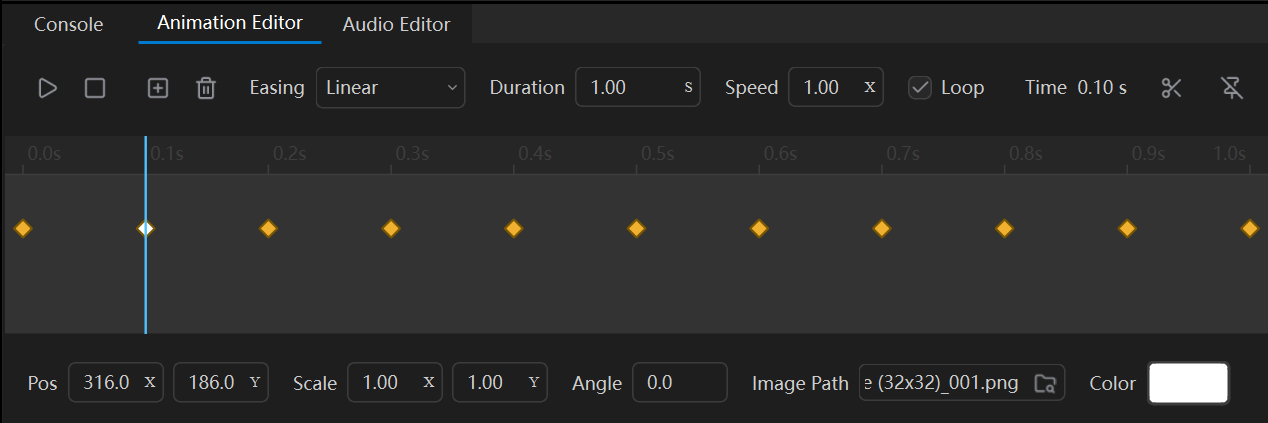
- 除了点击工具栏处的添加关键帧按钮,我们还可以在时间轴空白处右键打开菜单新建关键帧,点击后会在播放头处新建一个关键帧。选中关键帧并右键还会出现删除关键帧这一菜单选项,点击后可删除所选帧。
- 单击选中关键帧时,播放头会跳到该关键帧,场景编辑器也会显示动画对象在这一帧的状态。
- 时间轴下方那一行带标签的控件用于编辑选中的关键帧:位置(
X、Y)、缩放、旋转、图片路径 与 颜色。注意,关键帧状态只能通过底部这些控件修改。 - 时间轴最右侧上方显示的时间刻度文本表示动画的播放时长。
- 所有在编辑都可以撤销/重做(Ctrl+Z / Ctrl+Y)。
点击动画编辑器右侧的剪刀按钮可以打开精灵图切片工具对话框,它能把一整张序列图按固定格子切成一组帧文件:
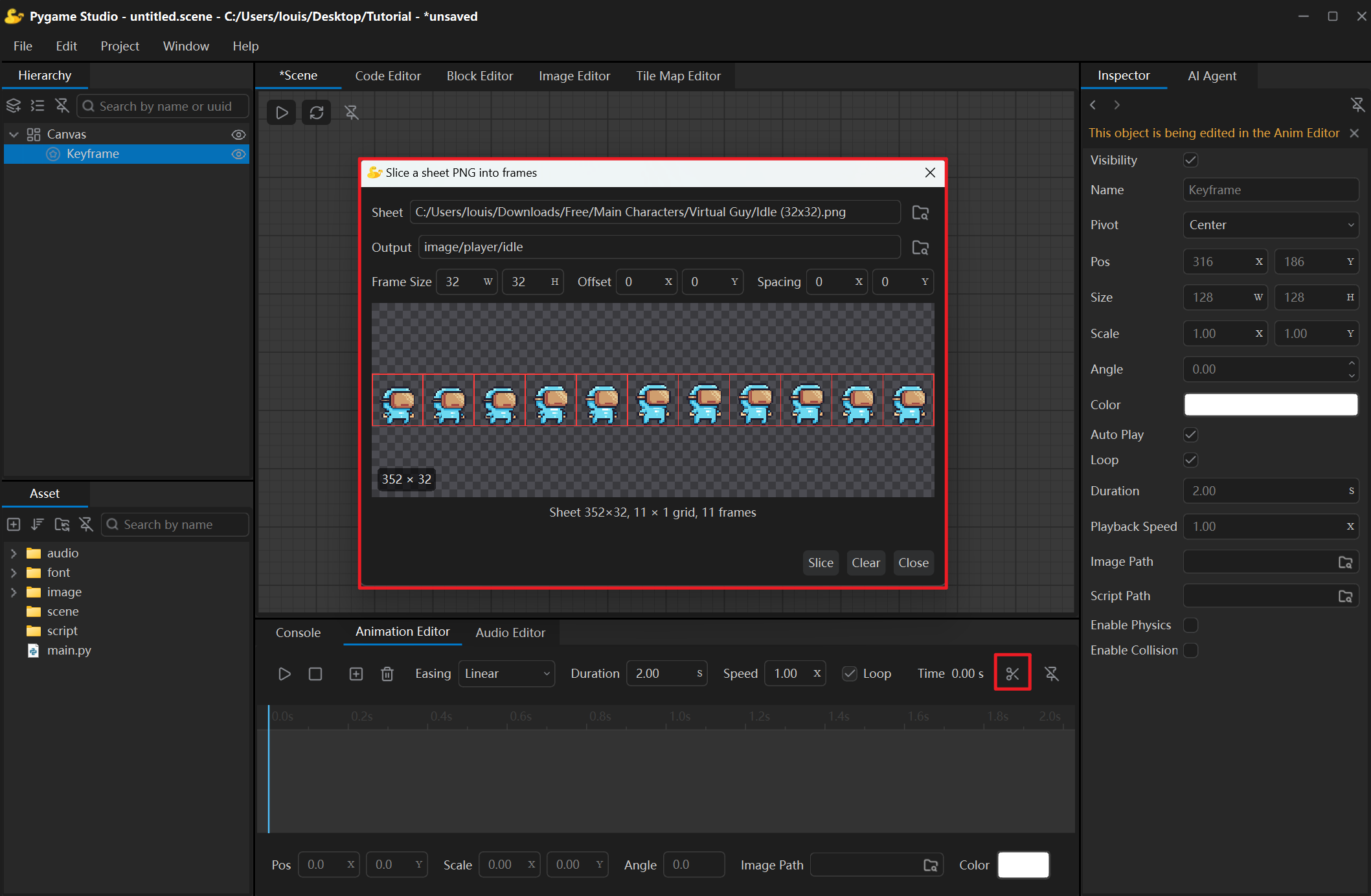
- 选择源图,填写帧宽 / 帧高(可以用偏移与间距去掉边缘空白);
- 预览区用红色方格切割源图,底部文本实时标出「几列 × 几行 = 共几张」;
- 点切片按钮,帧文件会按
名称_000.png、名称_001.png… 写入输出文件夹; - 把生成好的文件夹拖到动画编辑器时间轴上,就会生成对应图片数量的关键帧,点击播放按钮就可以看到动画效果了。