
打包游戏
游戏做完之后,通过菜单项目 → 打包,可以把整个项目工程打包成一个独立的桌面应用或网页应用程序或:可以直接将打包好的文件夹发送给其他玩家(Ta们完全不需要安装 Python)。
桌面应用打包
Section titled “桌面应用打包”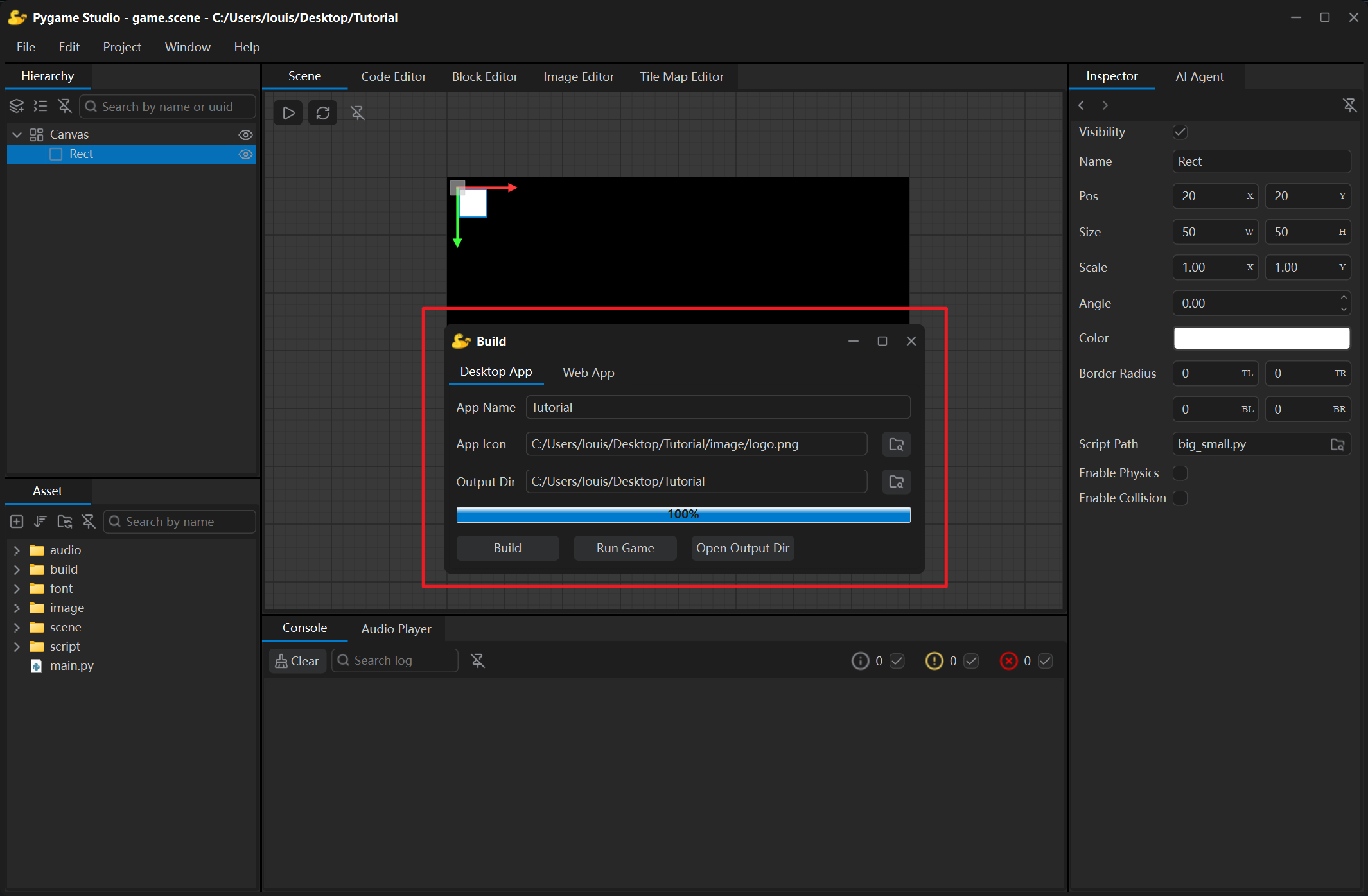
| 选项 | 说明 |
|---|---|
| 应用名称 | 可执行文件及其所在文件夹的名称。留空时使用工程名。 |
| 应用图标 | 应用的图标,支持 .png、.ico、.icns,默认为项目中的 image/logo.png。 |
| 输出目录 | 存放打包结果的文件夹,默认为项目文件夹,打包结果写入其 build/Windows/ 子目录。最终的exe可以在build/Windows/dist/{应用名称}文件夹中找到 |
| 打包 | 开始打包;打包过程中该按钮文本会变成停止。 |
| 运行游戏 | 打包成功后可用:以独立进程启动生成的可执行文件,方便立刻试玩。 |
| 打开输出目录 | 在文件管理器中打开输出目录。 |
这些设置会保存在工程里,下次打开打包窗口时会自动填好。每次打包都会先自动清空之前打包留下的缓存与临时文件,无需手动清理。
网页应用打包
Section titled “网页应用打包”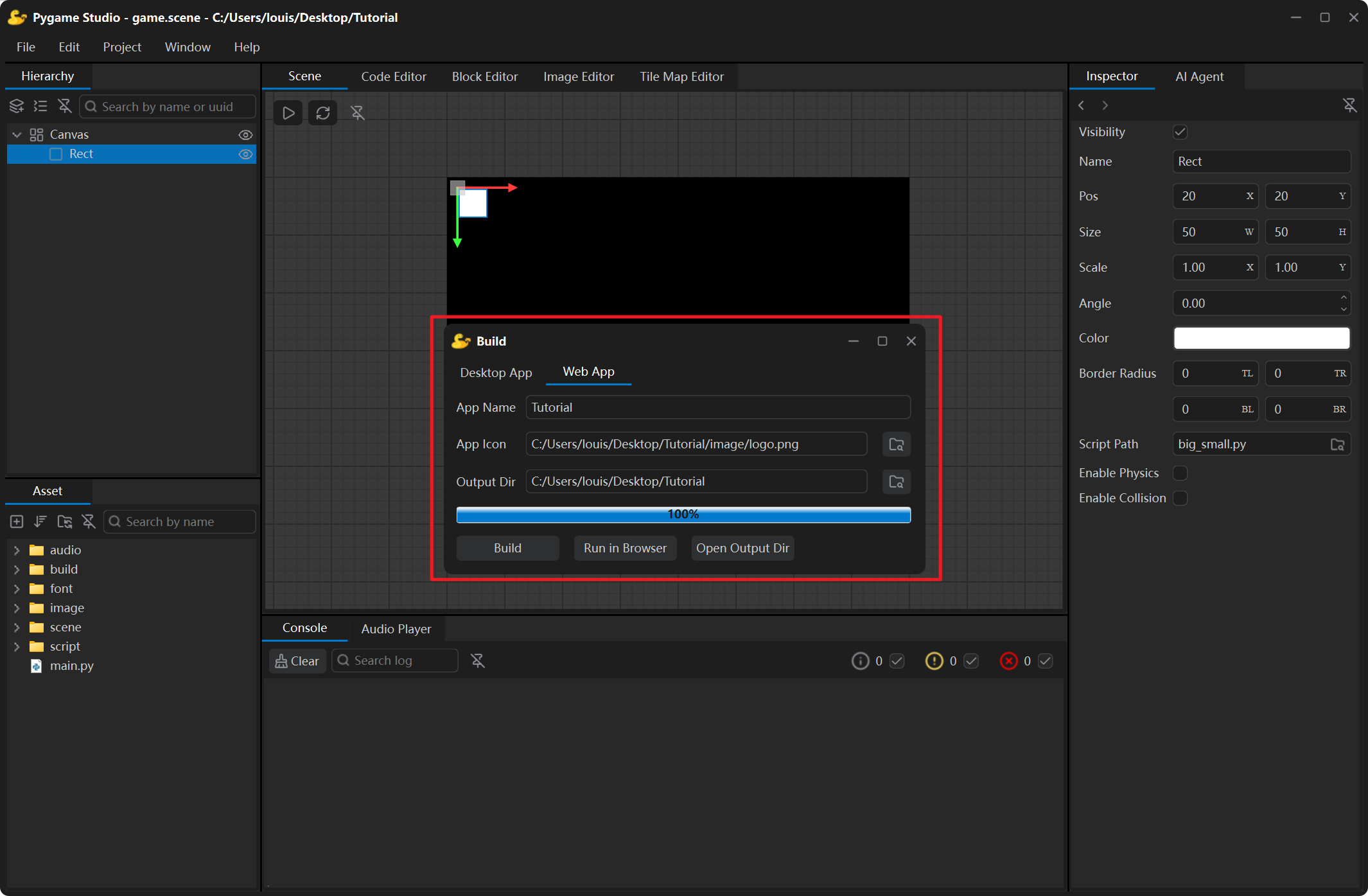
网页应用打包功能可以把工程打包成一个很小的文件夹(index.html + game.zip),在任何现代浏览器里直接玩,玩家无需安装任何东西。
| 选项 | 说明 |
|---|---|
| 应用名称 | 页面标题,默认为项目文件夹名称。 |
| 应用图标 | 浏览器标签页图标,默认为项目中的 image/logo.png,打包时会被转换为 favicon.ico。 |
| 输出目录 | 默认为项目文件夹,打包结果写入其 build/Web/ 子目录。 |
| 打包 | 开始打包;打包过程中该按钮文本会变成停止。 |
| 在浏览器中运行 | 为输出文件夹启动本地服务器并自动打开浏览器。 |
把 index.html 与 game.zip 上传到任意静态托管(GitHub Pages、Netlify、普通 Web 服务器)即可发布游戏。每个控件与加载流程详见打包窗口页面。
| 日志或弹窗 | 含义 |
|---|---|
| 项目打包失败,请检查日志。 | 请把控制台向上翻到第一条以 ERROR: 开头的日志,那里描述了失败的步骤。 |
| 构建结束但没有找到可执行文件:…/dist | 打包正常结束但没有生成可执行文件,通常是应用名称里包含了文件系统不接受的字符——换一个简单的名称重新打包即可。 |
| 找不到以下模块,已跳过:… | 游戏导入的模块没有安装在运行编辑器的 Python 环境里,安装后重新打包。 |