
积木编辑器
在积木编辑器(Block Editor)中,我们可以通过拖拽拼接积木来编写脚本,不需要手写代码。可以从资源管理器右键脚本选择 在积木编辑器中打开,或点击代码编辑器工具栏上的积木图标进入。
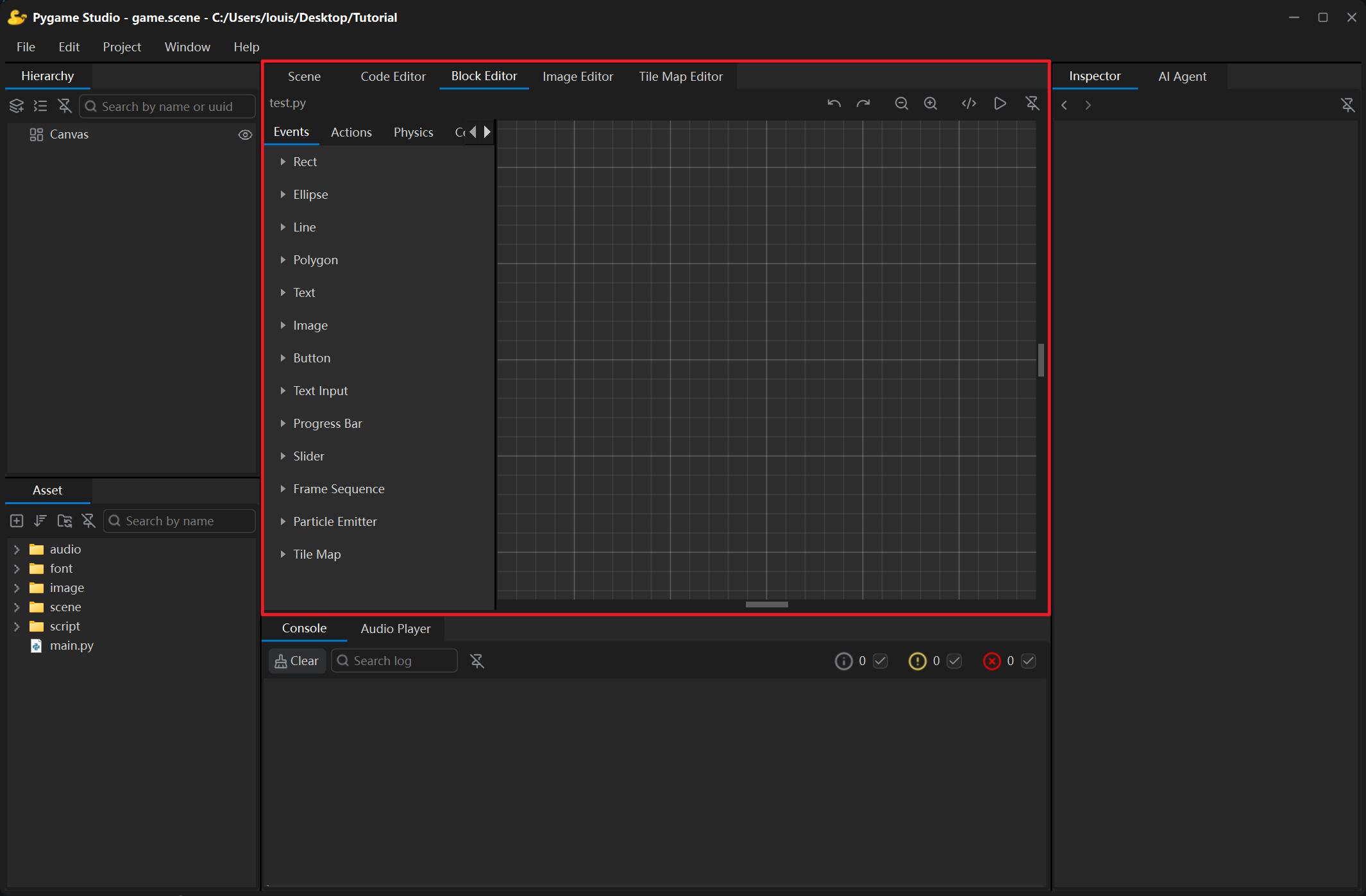
| 控件 | 作用 |
|---|---|
| 文件名 | 当前编辑的脚本名称。 |
| 撤销 / 重做 | 回退或恢复改动。 |
| 缩小 / 放大 | 缩放积木画布。 |
| 代码图标 | 把文件交回代码编辑器。 |
| 运行 | 运行项目,等同于 Ctrl + R。 |
| 分离 | 让积木编辑器变成独立窗口,再次点击按钮或关闭独立窗口可停靠回来。 |
左侧列出可用的积木,分为四大类,外加 变量 标签栏:
| 分类 | 内容 |
|---|---|
| 事件 | 每种对象事件对应一块积木 —— 游戏开始时、每帧更新时 (dt)、对象被销毁时、被点击时、碰撞开始时 (other) 等等。 |
| 动作 | 脚本能做的事:设置属性、移动、显示/隐藏、改颜色或图片、设置文字、播放音效或音乐、播放动画、发射粒子、设置滑块数值、打印输出等。 |
| 物理 | 刚体相关动作:施加力、施加冲量(跳跃)、设置速度、设置旋转速度、开启/关闭对象的物理,以及设置世界重力。 |
| 控制 | 纯 Python 控制流:如果、否则如果、否则、重复 N 次、While、重复直到、如果按下按键、当按住按键、跳到下一轮循环、跳出循环、结束本事件。把 否则如果 / 否则 积木接在 如果 后面,即可拼出 if / elif / else 多分支链。按键下拉涵盖了整个键盘 —— 方向键、字母、数字、功能键、修饰键与符号键。 |
| 变量 | 脚本自己的变量。保存积木时,每个变量都会以 self.变量名 = 值 写进自定义脚本的 __init__,并出现在各积木的属性 / 条件下拉框中,积木可以读取和修改它。变量分为数值 / 文本 / 布尔值三种类型;数值型变量还能作为属性增加的增加值。点 新建变量 添加,双击修改名称、类型与初始值;选中后点 删除变量 即可删除。 |
事件与动作积木会按对象类型分组,因为不同对象支持的事件和动作并不相同;物理与控制类积木则对所有对象通用。
- 从工具箱拖一块 事件积木 到画布上,它会成为一堆积木的起点。
- 在它下面拼接 动作 与 控制 积木。参数可以直接在积木上填写(文本框、数字、下拉选项)。
- 保存文件。编辑器会把积木对应的 Python 代码写入脚本,代码编辑器中能看到与积木等价的代码。
Ctrl + C / Ctrl + V 可以复制粘贴积木,Ctrl + D 就地复制选中积木。删除事件积木时,下方拼接的积木会保留,变成画布上的独立积木堆;右键菜单里还有分离下方积木(事件积木留下、下方积木拆出)和删除整段(含下方积木)。