
图片编辑器
图片编辑器(Image Editor) 是编辑器内置的绘图工具,用来编辑项目中的图片。在资源管理器中双击图片即可打开;全新图片可以在图片编辑器内点击 新建 创建。
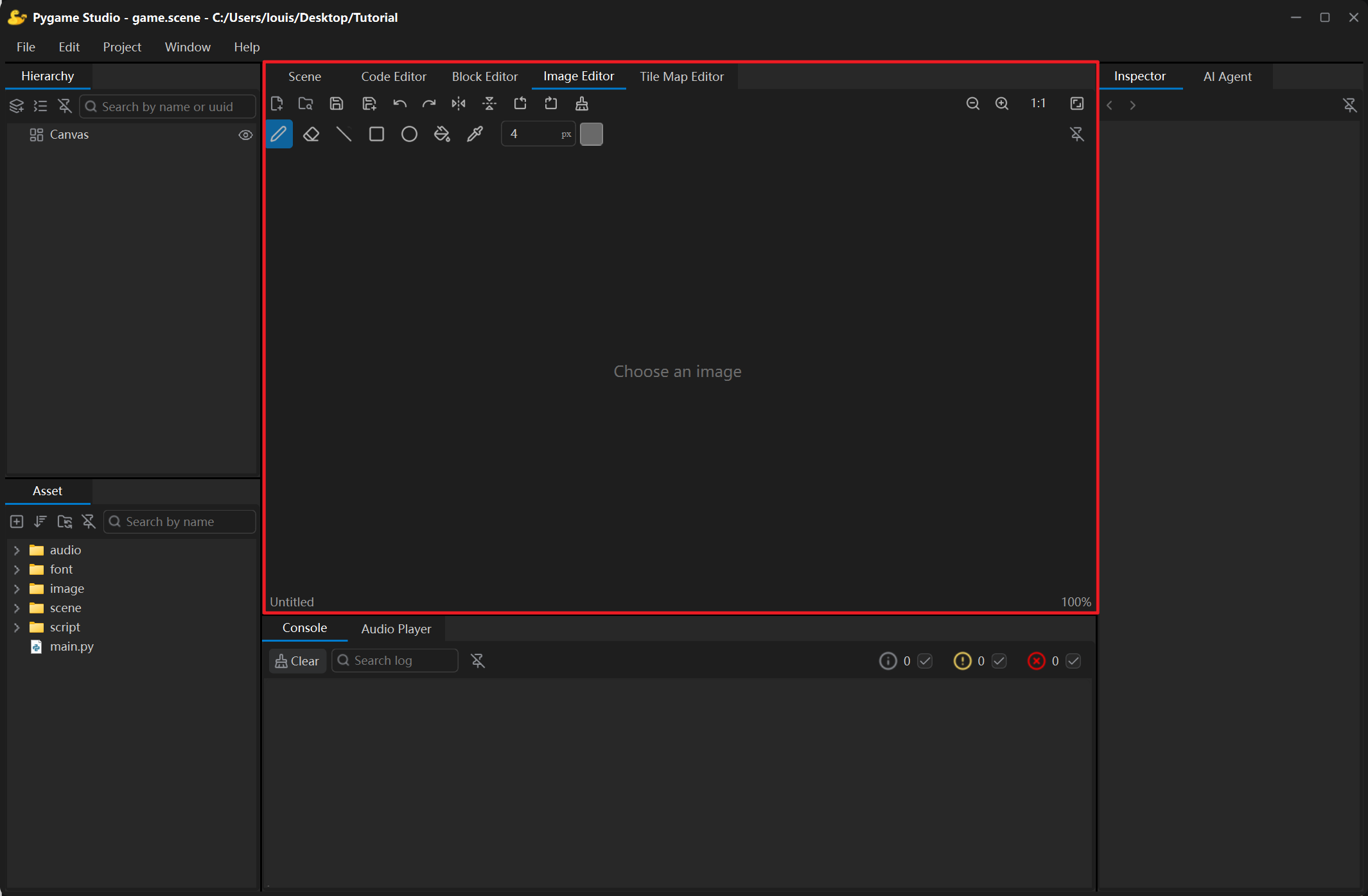
第一行是文件、历史和变换操作:
| 控件 | 作用 |
|---|---|
| 新建 | 新建一张全透明图片,弹出宽高对话框(默认 800 × 600 像素,最大 16384)。 |
| 打开 | 从电脑中选择图片文件(项目内的图片通常直接从资源面板双击打开)。 |
| 保存 | 保存回原文件,等同于 Ctrl + S;新图片会先询问保存位置。 |
| 另存为 | 保存为新文件,可选 PNG、JPEG、BMP、WebP、GIF、TIFF;不填后缀时自动使用 .png。 |
| 撤销 / 重做 | 在编辑历史中前后移动(Ctrl + Z / Ctrl + Y,也支持 Ctrl + Shift + Z),最多 30 步。 |
| 水平 / 垂直翻转 | 镜像整张图片。 |
| 逆时针 / 顺时针旋转 90° | 整张图片旋转四分之一圈。 |
| 清空 | 清空当前图片。 |
第二行是绘图工具、笔刷大小、颜色色块:
| 控件 | 作用 |
|---|---|
| 铅笔 | 按笔刷大小自由绘制。 |
| 橡皮擦 | 把画过的地方擦成透明。 |
| 直线 / 矩形 / 椭圆 | 绘制特定形状。 |
| 填充 | 用当前颜色填充。 |
| 取色器 | 点击某个像素,把它作为当前颜色。 |
| 笔刷大小 | 画笔宽度(1–512 像素),同时也是所有绘图工具的线条粗细。 |
| 颜色色块 | 铅笔、形状和填充都使用这个颜色。 |
没有打开图片时,画布上显示提示文字 请选择一张图片,绘图控件都处于禁用状态,但新建 和 打开 是可用的。
画布下方左侧显示文件名——名称前的 * 表示有未保存的修改。右侧显示图片尺寸(宽 × 高 px)和缩放百分比。